
快速入门
3 步开始使用 TpClaw:下载运行 → 配置 API Key → 对话。
第一步:下载并启动
Windows(推荐)
- 前往 下载页面 下载最新版 Windows 安装包
- 右键解压到任意目录
- 双击
tpclaw.exe启动 - 浏览器打开
http://localhost:9527,使用默认密码admin!@#登录
无需安装任何依赖,解压即用。Windows 可能弹出防火墙提示,选择「允许访问」。
Linux
前往 下载页面 获取最新版 Linux 安装包,或使用命令行:
bash
# 下载并解压(以 AMD64 为例,版本号请替换为最新)
wget https://gitee.com/rulego/tpclaw/releases/download/v1.1.2/tpclaw-v1.1.2-linux-amd64-embed.tar.gz
tar -xzf tpclaw-v1.1.2-linux-amd64-embed.tar.gz
cd tpclaw

# 一键安装并启动
sudo ./install.sh

# 验证
tpclaw version
其他平台和详细安装选项请参考 安装指南。
第二步:登录并配置 API Key
2.1 登录
浏览器访问 http://localhost:9527,输入密码 admin!@#,点击「立即登录」。
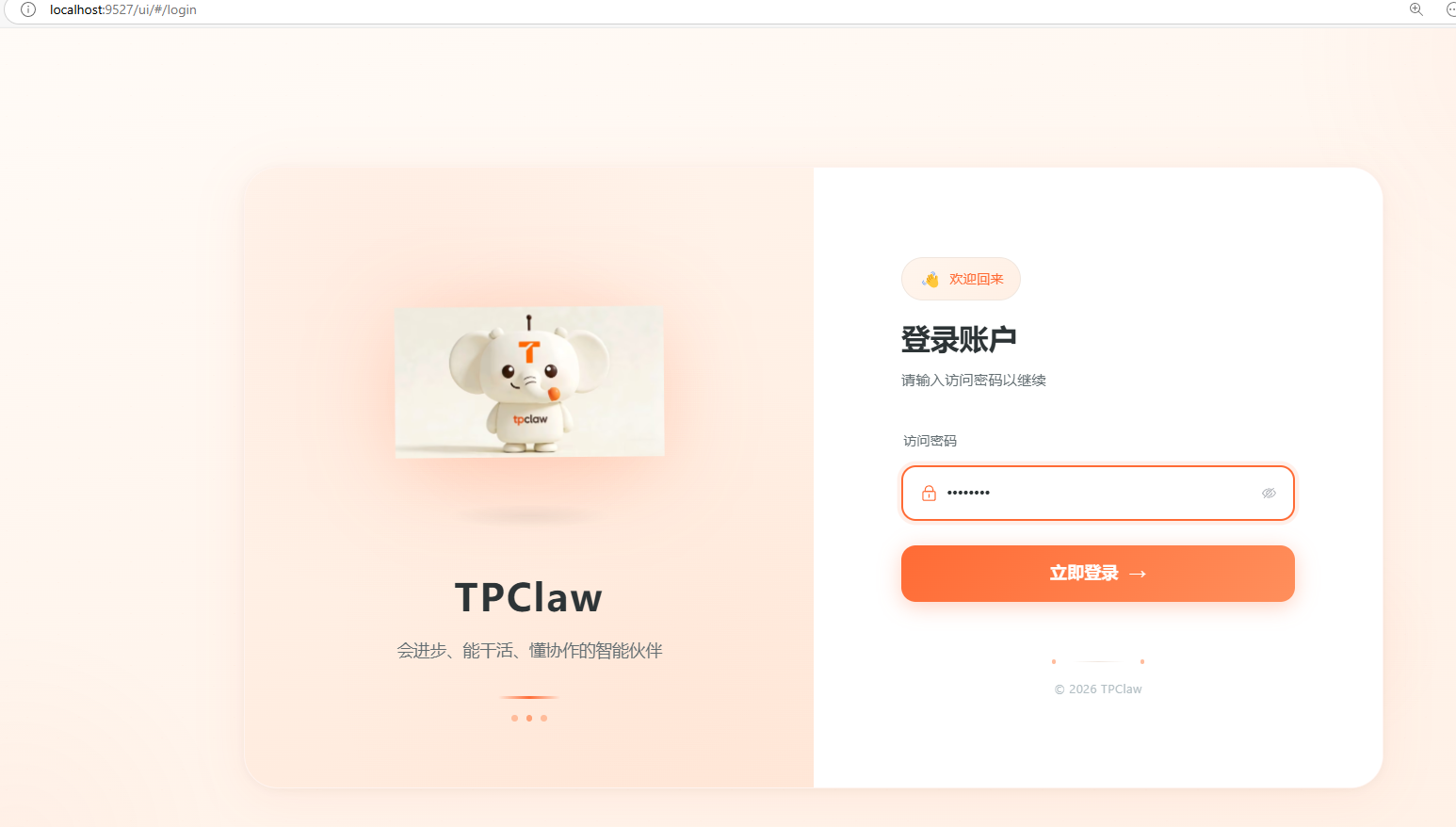
默认密码为
admin!@#,可在 安全配置 中修改。
2.2 配置 API Key
- 点击左侧菜单「设置」→「大模型配置」标签页
- 找到默认的「阿里云百炼 Coding」供应商卡片,点击编辑按钮(铅笔图标),填入 API Key
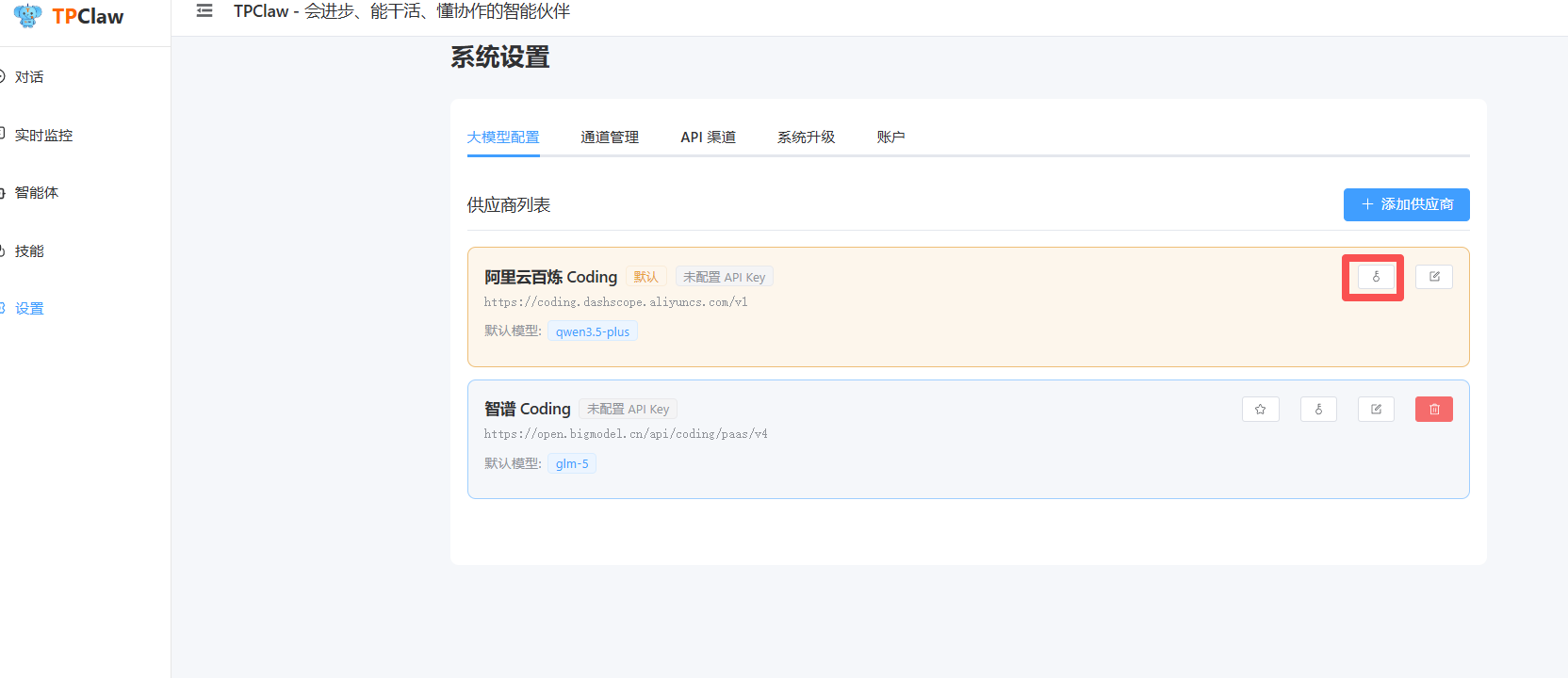
没有 API Key?阿里云百炼 注册即可免费获取。
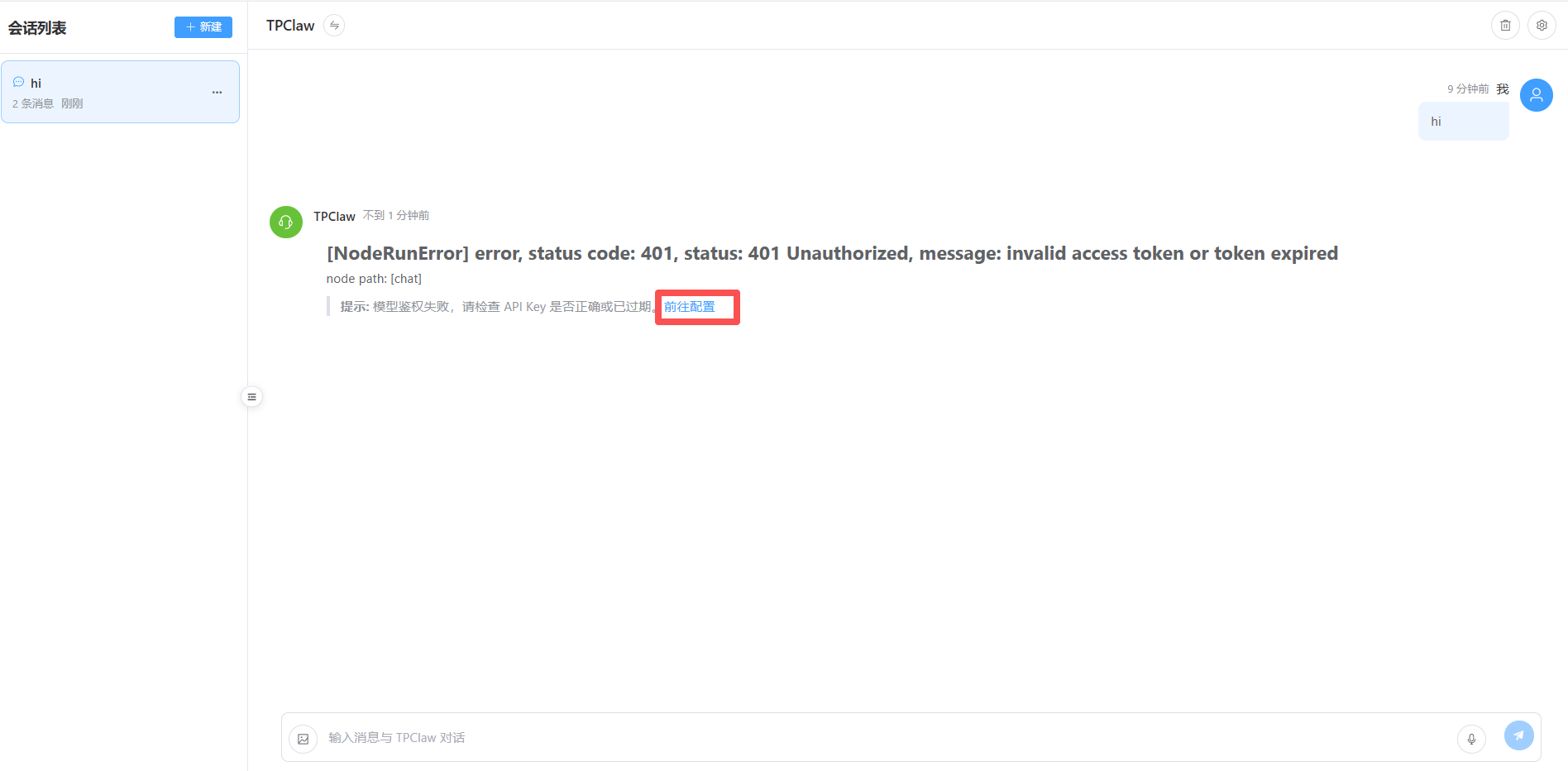
如果对话时提示模型鉴权失败,也可以点击错误信息中的「前往配置」按钮直接跳转到这里。
第三步:开始对话
点击左侧菜单「对话」,在输入框输入消息,按 Enter 发送。
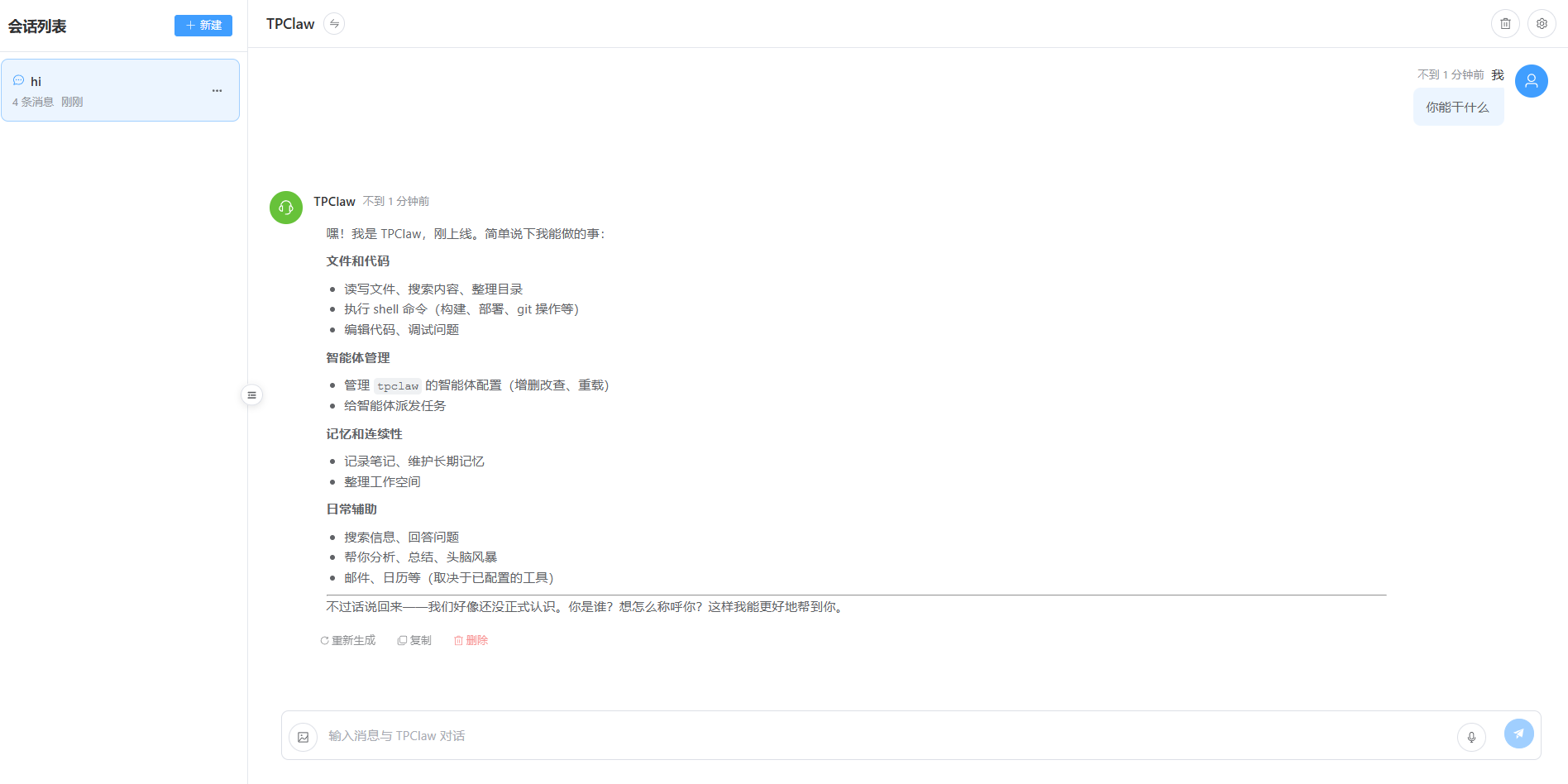
试试看:
你好,介绍一下你自己
恭喜,你已经可以和智能体对话了!
常用功能
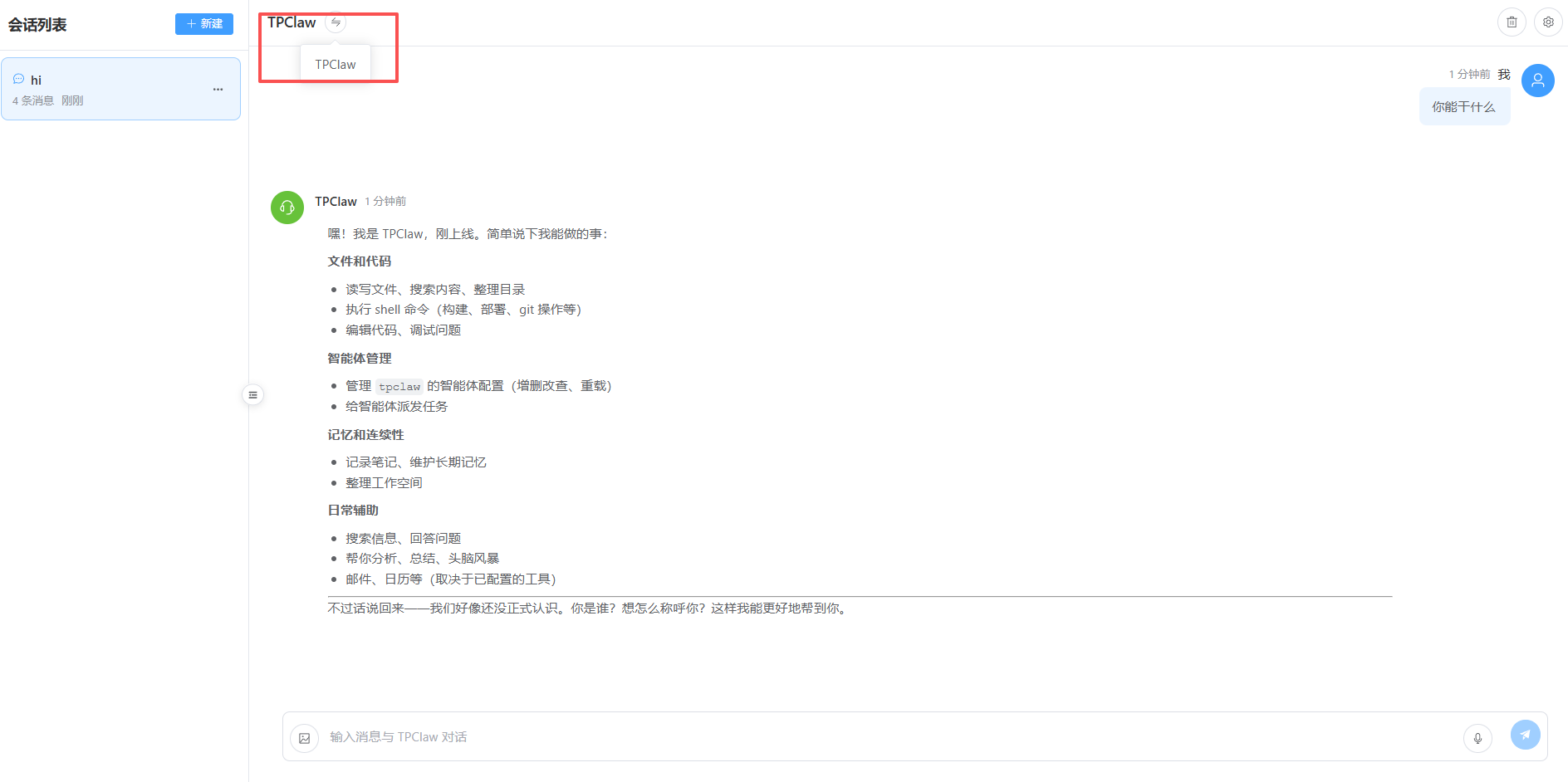
切换智能体
在会话列表顶部点击当前智能体名称,可切换到其他智能体。
编辑智能体
点击左侧菜单「智能体」,可以编辑提示词、工具、工作空间等。

也可以在对话页面顶部点击「智能体配置」按钮快速跳转。
可选配置
使用其他大模型供应商
如需使用 OpenAI、智谱 AI 等,点击「大模型配置」右上角「+ 添加供应商」:
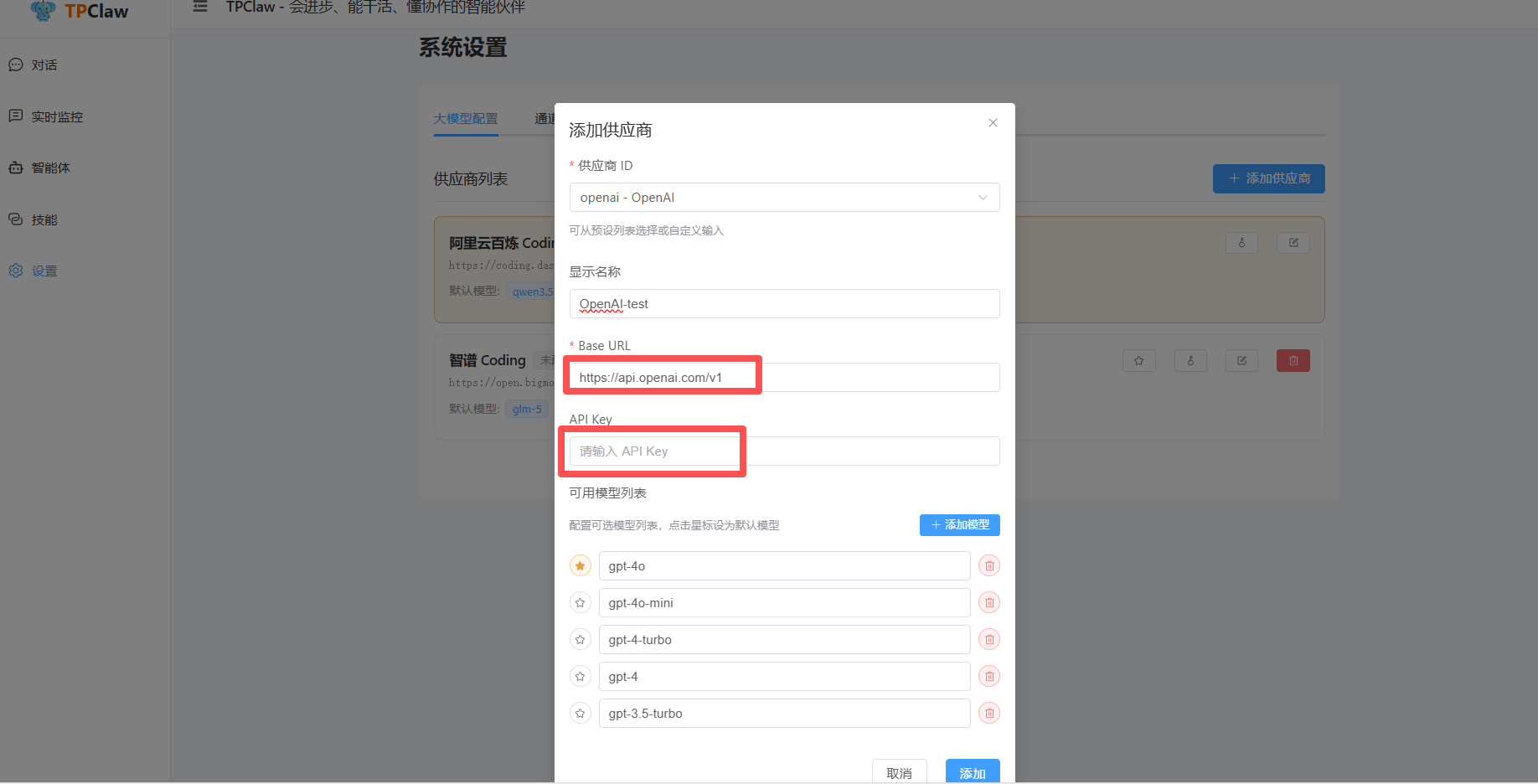
填写供应商信息(选择预设供应商会自动填充 Base URL),然后点击星标设为默认。
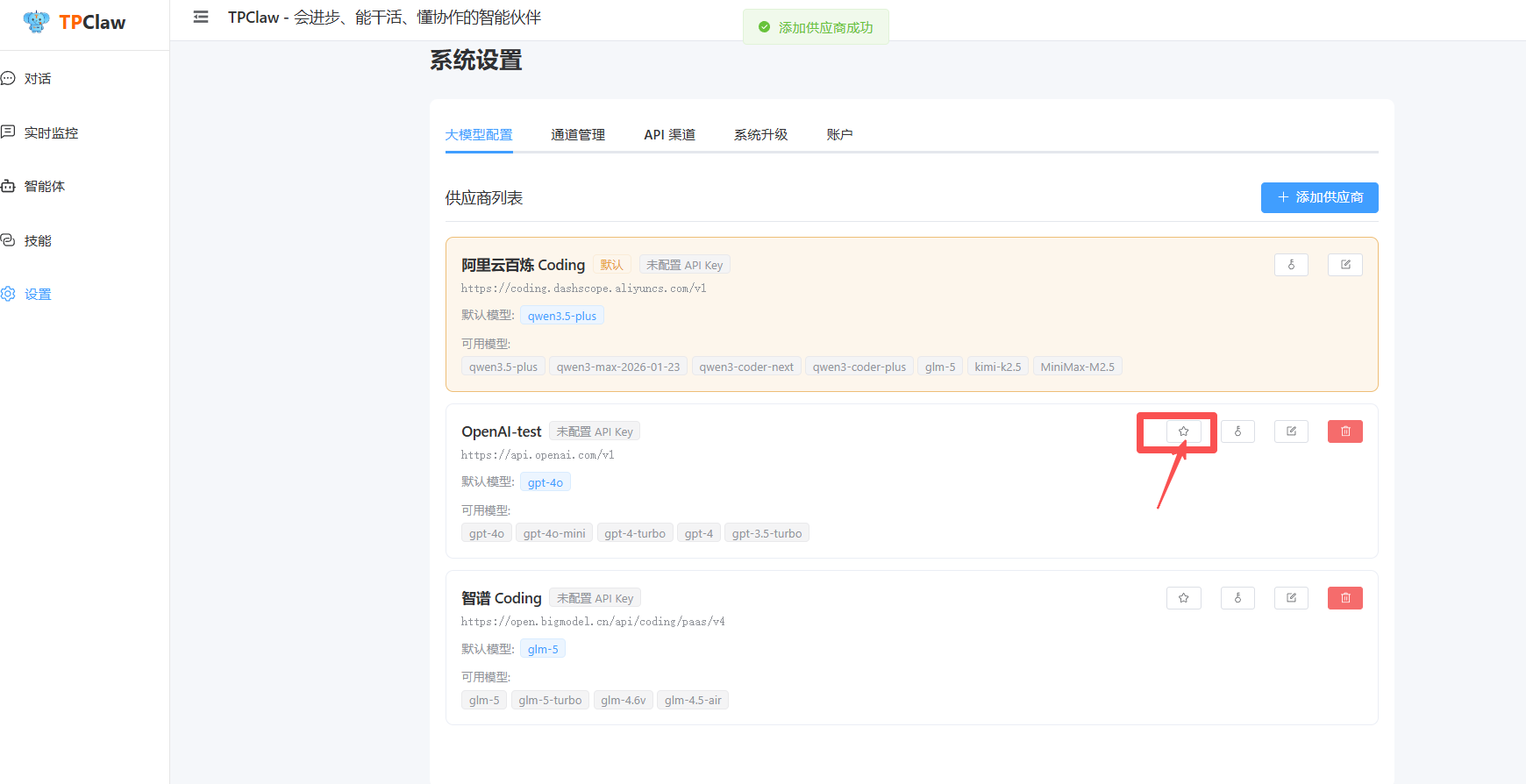
详细配置请参考 大模型配置。
接入飞书/企业微信
配置 IM 通道后,可以在飞书或企业微信中直接与智能体对话:
进阶玩法
| 功能 | 示例 | 文档 |
|---|---|---|
| 分析项目代码 | 把项目路径发给智能体,自动生成分析报告 | 示例:分析项目代码 |
| 浏览器搜索 | 智能体添加 browser_use 工具后可搜索网络 | 示例:浏览器搜索 |
| 定时任务 + 推送 | 用自然语言设置定时任务,结果推送到飞书 | 定时任务 |
| 技能扩展 | 兼容 OpenClaw、Claude Code 等技能格式 | 技能管理 |
获取帮助
- Gitee Issues: https://gitee.com/rulego/tpclaw/issues